Cómo hacer un inventario en Excel paso a paso
Para hacer un inventario en Excel necesitas tres tablas: un catálogo con cada artículo y su existencia inicial, un registro de entradas (compras) y uno de salidas (ventas, consumo y mermas). La existencia de cada artículo es la inicial más sus entradas menos sus salidas, que se suman con SUMAR.SI, y una columna de alerta te avisa cuando baja del mínimo.
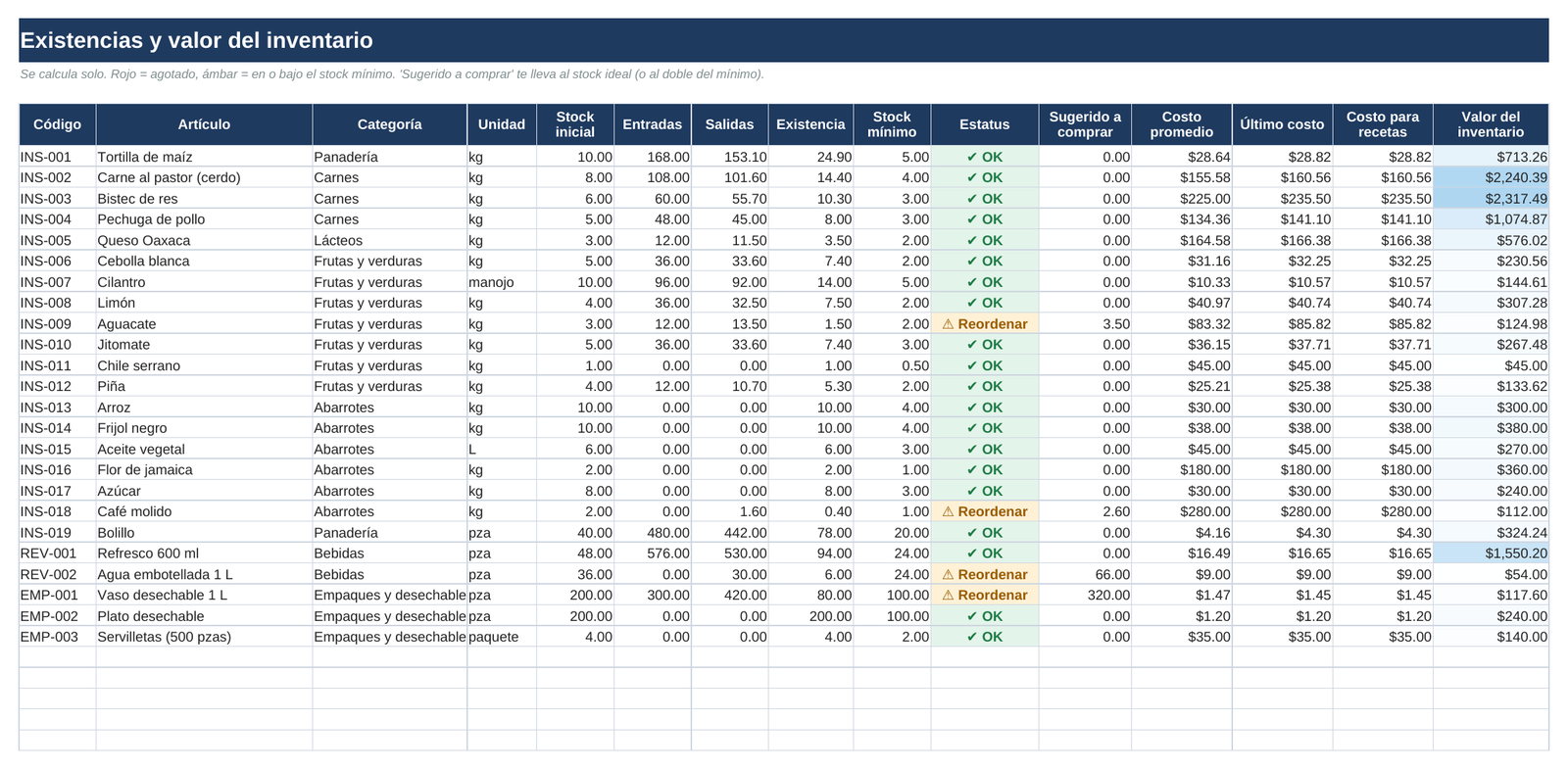
Lo que necesitas antes de empezar
- La lista de lo que vendes o usas: productos, insumos o refacciones, cada uno con un nombre único.
- La unidad en que lo cuentas (pieza, kg, litro, caja) y lo que te costó la última vez.
- Un conteo físico de hoy: esa será tu existencia inicial.
- El mínimo de cada artículo: la cantidad con la que ya tienes que volver a comprar.
Con eso armas un libro de Excel con tres hojas: Catálogo, Entradas y Salidas. Las existencias se calculan en el catálogo; no se escriben a mano.
Paso 1. El catálogo de artículos
Una fila por artículo. Estas columnas bastan para empezar:
| Columna | Qué va | Captura o fórmula |
|---|---|---|
| A · Código | IMP-01, HAR-02… | Captura |
| B · Artículo | Nombre único | Captura |
| C · Unidad | pza, kg, L | Captura |
| D · Costo unitario | Lo que te costó una unidad al contar (no lo cambies después) | Captura |
| E · Existencia inicial | Lo que contaste hoy | Captura |
| F · Mínimo | Punto de reorden | Captura |
| G · Entradas | Suma de compras | Fórmula |
| H · Salidas | Suma de ventas y mermas | Fórmula |
| I · Existencia | Inicial + entradas − salidas | Fórmula |
| J · Estatus | OK, reordenar o agotado | Fórmula |
| K · Valor | Existencia × costo | Fórmula |
Convierte el rango en tabla (Insertar → Tabla) para que las fórmulas se copien solas en cada fila nueva.
Paso 2. Registra las entradas y las salidas
En la hoja Entradas, una fila por compra: fecha (A), artículo (B), cantidad (C) y costo unitario (D). En Salidas, una fila por venta, consumo, merma o ajuste: fecha (A), artículo (B), cantidad (C) y motivo (D).
Para que el nombre del artículo se escriba siempre igual, ponle una lista desplegable a la columna B de las dos hojas: Datos → Validación de datos → Lista, con el rango de artículos del catálogo. Un solo espacio de más («Harina » contra «Harina») hace que una compra no cuente.
Paso 3. Calcula las existencias con SUMAR.SI
En el catálogo, fila 2:
G2  =SUMAR.SI(Entradas!B:B, B2, Entradas!C:C)
H2  =SUMAR.SI(Salidas!B:B, B2, Salidas!C:C)
I2  =E2 + G2 - H2
SUMAR.SI suma la cantidad de todas las filas cuyo artículo es igual al de esa fila del catálogo. Si tu Excel separa los argumentos con punto y coma (pasa en España, Argentina y otros países), escribe =SUMAR.SI(Entradas!B:B; B2; Entradas!C:C). En Google Sheets las funciones se llaman igual.
Paso 4. Alerta de reorden
J2 =SI(I2<=0, "Agotado", SI(I2<=F2, "Reordenar", "OK"))Agrégale formato condicional (Inicio → Formato condicional → Reglas para resaltar celdas → Texto que contiene) para pintar de rojo «Agotado» y de ámbar «Reordenar». Si además capturas un stock ideal, la cantidad a comprar es =MAX(0, ideal - I2).
Paso 5. Valor del inventario y costo promedio
El valor de cada artículo es su existencia por su costo: K2 =I2*D2, y el total de la hoja es =SUMA(K:K).
Si el costo cambia en cada compra, el costo promedio es más justo que el último: suma lo que pagaste y divídelo entre lo que compraste. Agrega en Entradas una columna E con =C2*D2 (total de la compra) y en el catálogo una columna L, Costo promedio:
L2 =SI.ERROR((E2*D2 + SUMAR.SI(Entradas!B:B, B2, Entradas!E:E)) / (E2 + G2), D2)Esa fórmula toma la existencia inicial a su costo (D2, que por eso no se actualiza) y le suma cada compra a su precio; con ella, el valor queda =I2*L2. El último costo sirve más para decidir precios de venta cuando tus insumos suben rápido.
Paso 6. Cuenta físicamente y ajusta
Ninguna hoja sustituye el conteo. Una vez al mes (o por categoría cada semana), cuenta lo que hay en el anaquel y compáralo con la columna Existencia. Si hay diferencia, registra una salida con motivo «Ajuste» (o una entrada, si sobra). Así el historial explica cada cambio y la merma deja de ser invisible.
Errores comunes
- Escribir la existencia a mano. En cuanto alguien olvida actualizarla, el número deja de ser confiable. Registra movimientos y deja que la fórmula calcule.
- El mismo artículo con dos nombres. Usa código o lista desplegable y no renombres artículos con movimientos.
- Mezclar unidades. Si compras por kilo y vendes por gramo, conviértelo antes de registrar la salida o lleva el artículo en una sola unidad.
- No registrar las mermas. Lo que se tira o se rompe también es salida; si no lo capturas, el conteo nunca cuadra.
- Una hoja por mes. Copiar el libro cada mes rompe los acumulados. Mejor una sola tabla de movimientos con fecha y filtros o un resumen por mes.
¿Excel o Google Sheets?
Las fórmulas de esta guía funcionan igual en los dos. Google Sheets permite que varias personas capturen desde el celular al mismo tiempo; Excel es más cómodo si trabajas sin internet. Si usas Sheets, revisa en Archivo → Configuración que el país sea el tuyo para que las fechas se lean como día/mes/año.
Si prefieres no armarlo desde cero
La plantilla Inventario + Costeo ya trae todo lo anterior armado y probado: catálogo de 300 artículos, 3,000 entradas y 3,000 salidas, existencias con costo promedio y último costo, alertas de reorden con cantidad sugerida, valor del inventario, merma del mes en un dashboard y, si cocinas o armas productos, el costeo de recetas. Es un archivo de Excel sin macros con su copia para Google Sheets.